

本文由 BubbleBrain 发布于微信公众号,原题为《WorkBuddy 教程之我老板问我怎么工作可以不用电脑?!》。查看原文
Hello,大家好!
BB 又带着 WorkBuddy 回来了。

这是整个 WorkBuddy 系列的第四篇教程。
最近一段时间,我一直在尝试用手机操控 Agent 写代码,有一种打开新世界的感觉。无论是 Cursor 还是 Claude Code,它们的云端环境以及与本地的协同控制都搭建得不错。
所以每天我有一大部分时间都拿着手机说上一通,然后 Agent 分别在云端和本地配合完成任务。这个期间我可以去做别的事情,比如看看电视、看看小说、摸摸鱼,只在固定的时间点验收它们的工作。
我就在想,如果大家的工作也能这么方便就好了。果不其然,我发现 WorkBuddy 的移动端适配也做得非常不错。
手机端的两种工作方式
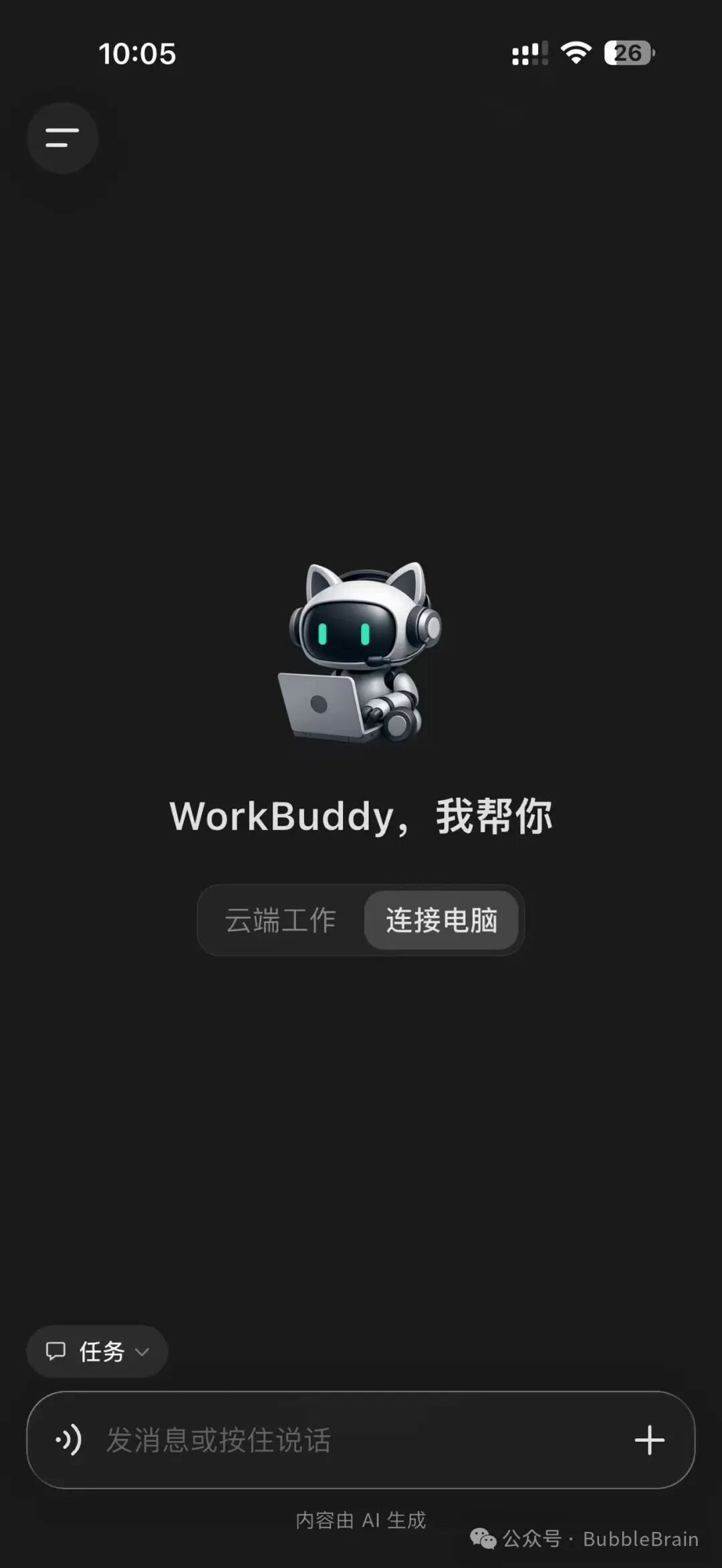
登录和电脑端相同的账号后,手机就已经与电脑配对好了,非常简单。
主界面的区分也很清楚,分为“云端工作”和“连接电脑”两个板块。
连接电脑
“连接电脑”连接的就是已经与 WorkBuddy 配对的那台电脑环境。它的好处是 Agent 会自动读取电脑上的文件,和直接使用电脑端 WorkBuddy 没有什么区别,更像是一种远程控制。
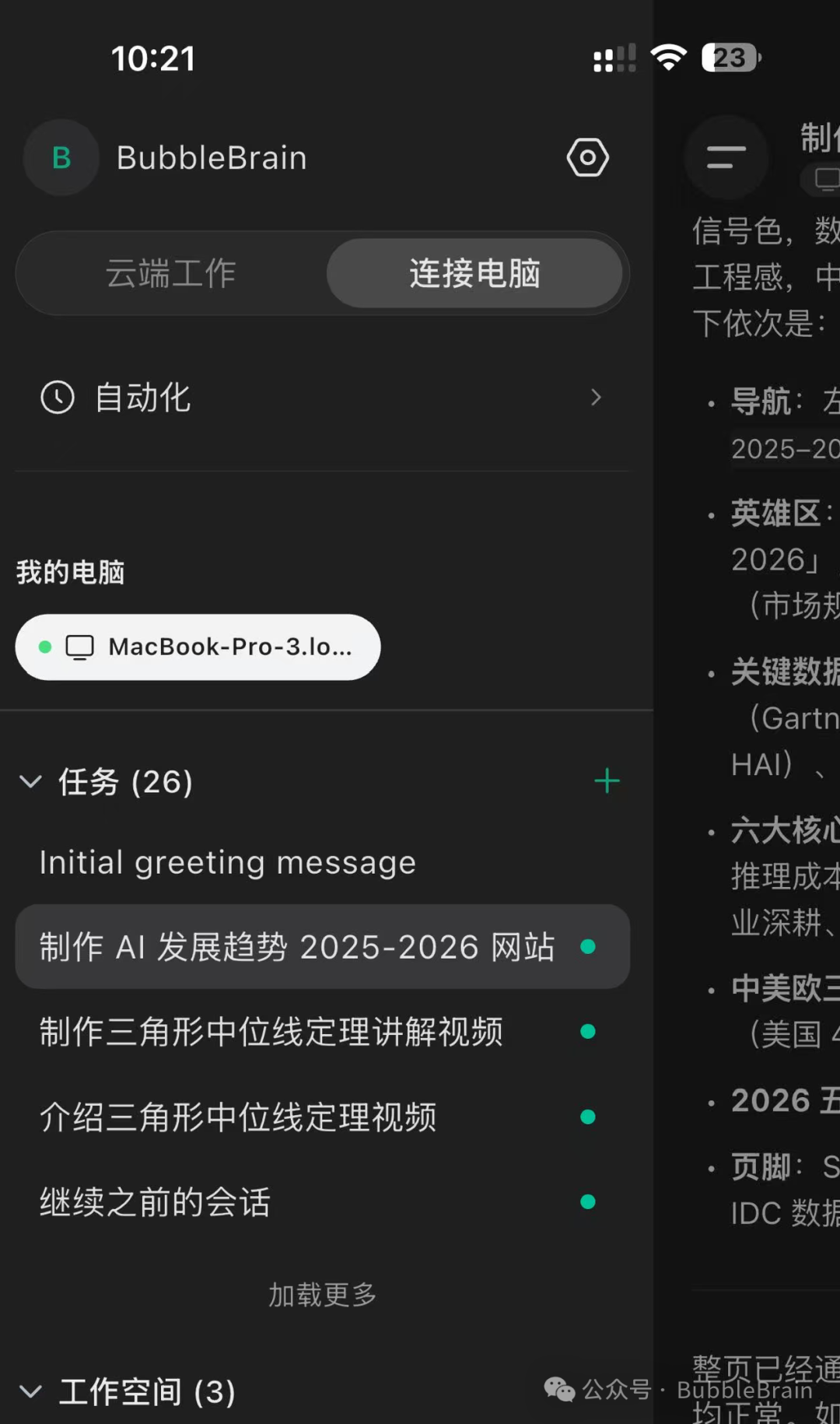
选择“连接电脑”后,侧边栏会同步电脑端 WorkBuddy 的消息记录、工作空间和任务,也能看到当前配对的是哪一台电脑。
云端工作
“云端工作”则是一个独立环境,这个环境由腾讯提供。你不需要自己的电脑上安装或运行 WorkBuddy,只使用手机端也可以进行各种操作。
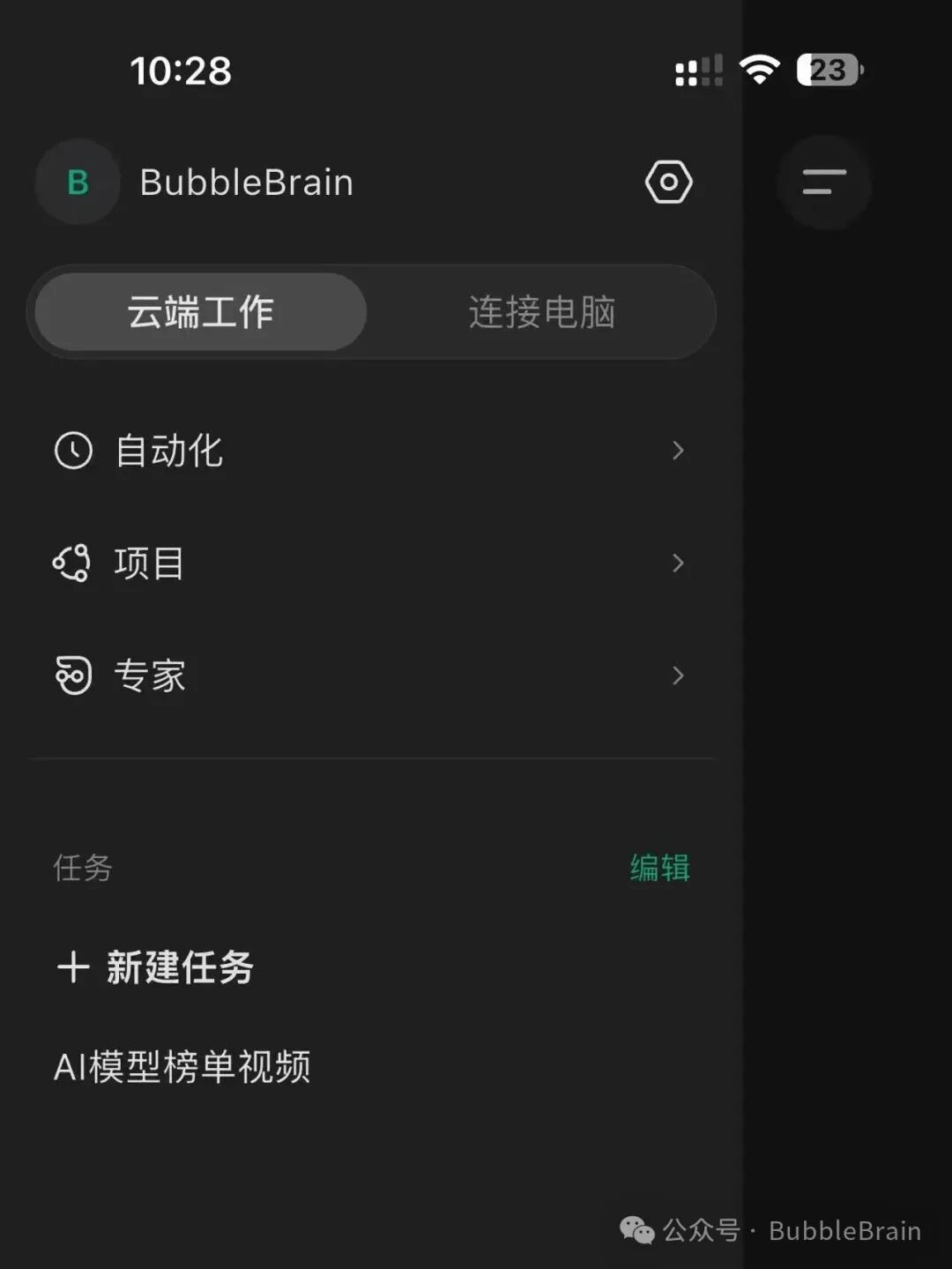
这里的任务与本地环境中的任务并不同步,是一套独立的环境。WorkBuddy 的专家团队在云端同样可用,功能并没有减少。
我一般会把云端和本地分开使用:云端尽可能做创意和想法上的探索,即使做坏了,也不会污染现有的本地文件;连接本地则用于真正处理工作。
在云端探索创意
举个简单的例子。最近“工作台”这个概念很火,但我还没有完全理解,这时就可以先在手机上探索相关概念。
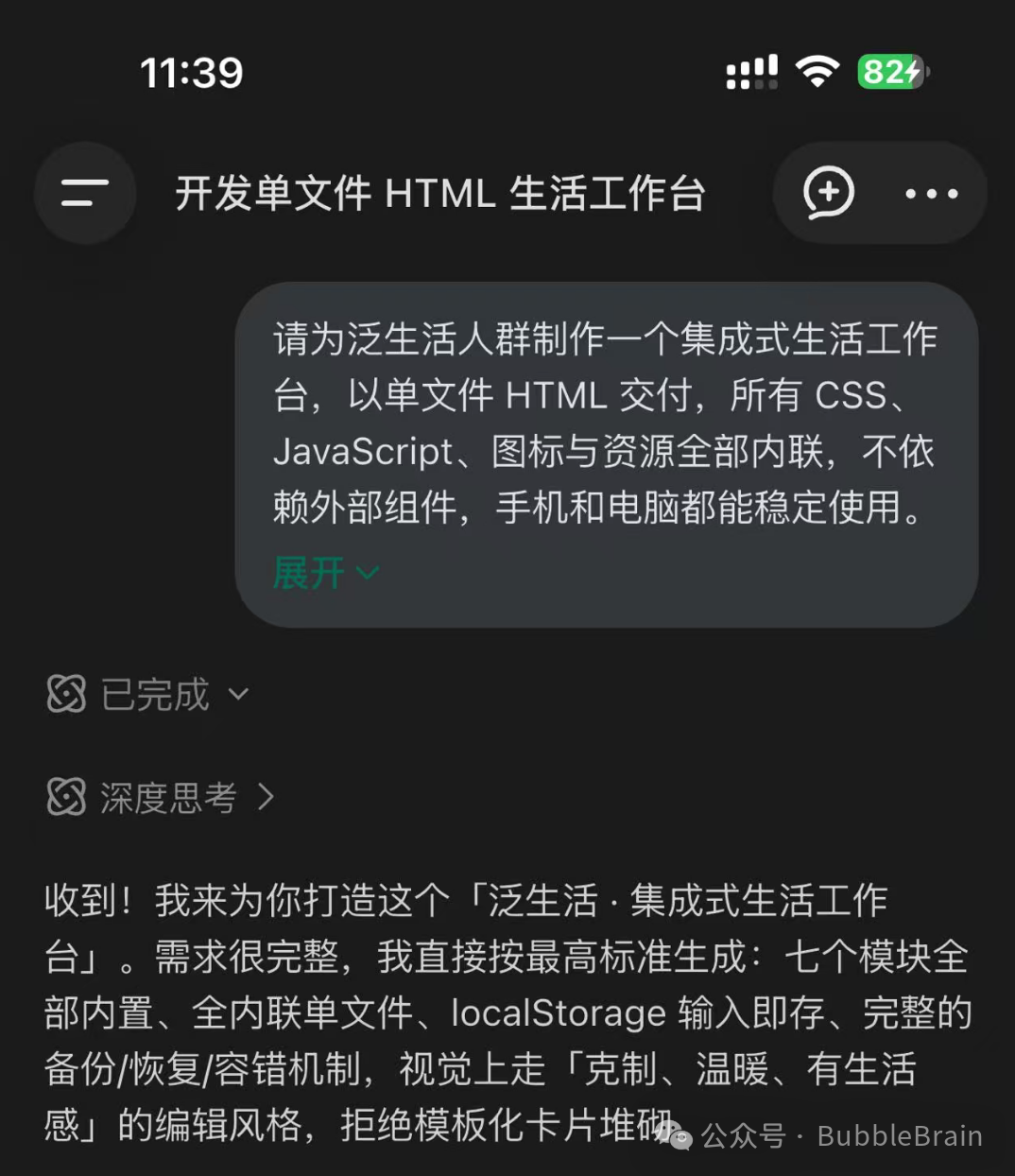
等待一会儿,WorkBuddy 就完成了任务。
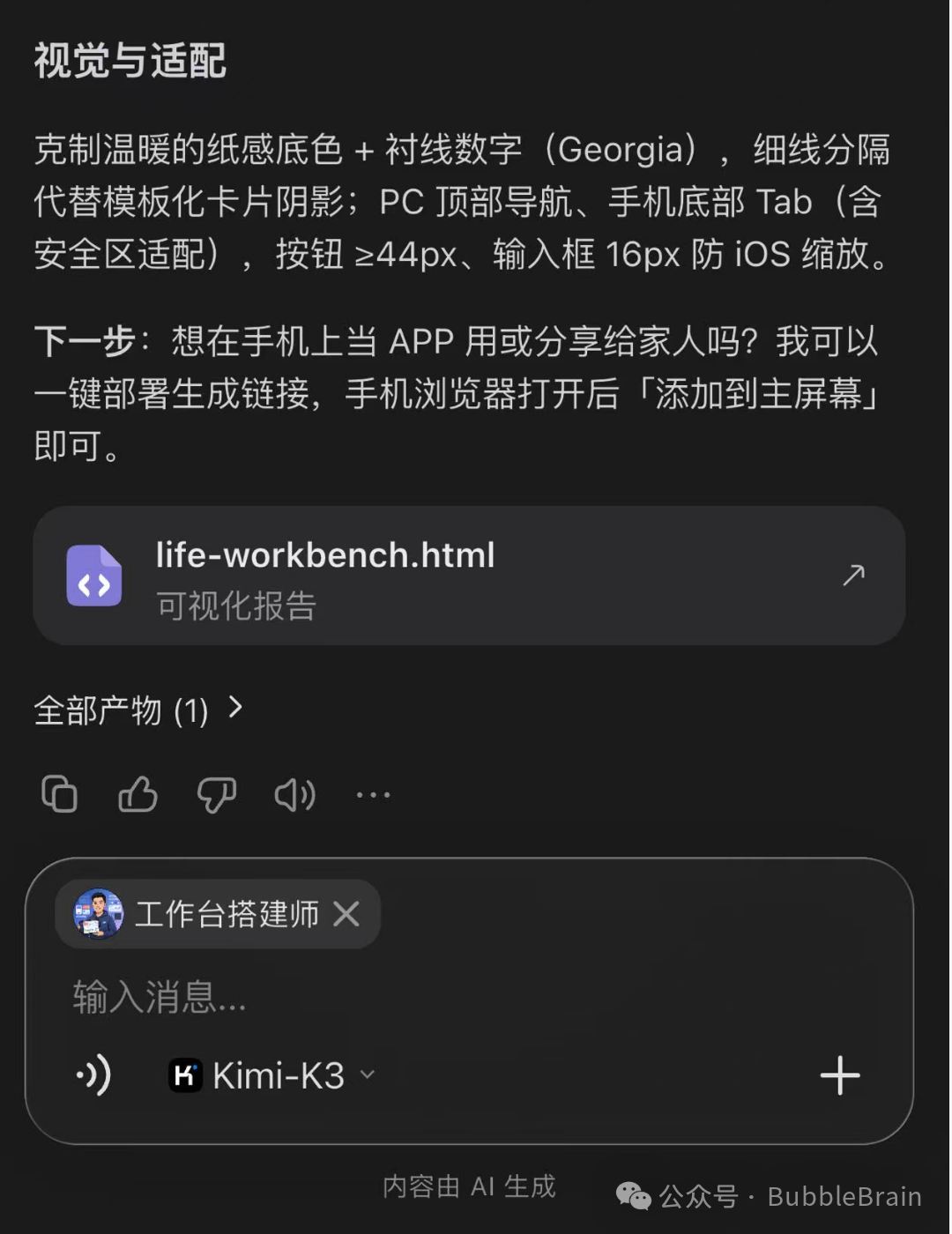
它直接生成了一个 HTML 文件,而且支持在手机上打开预览。
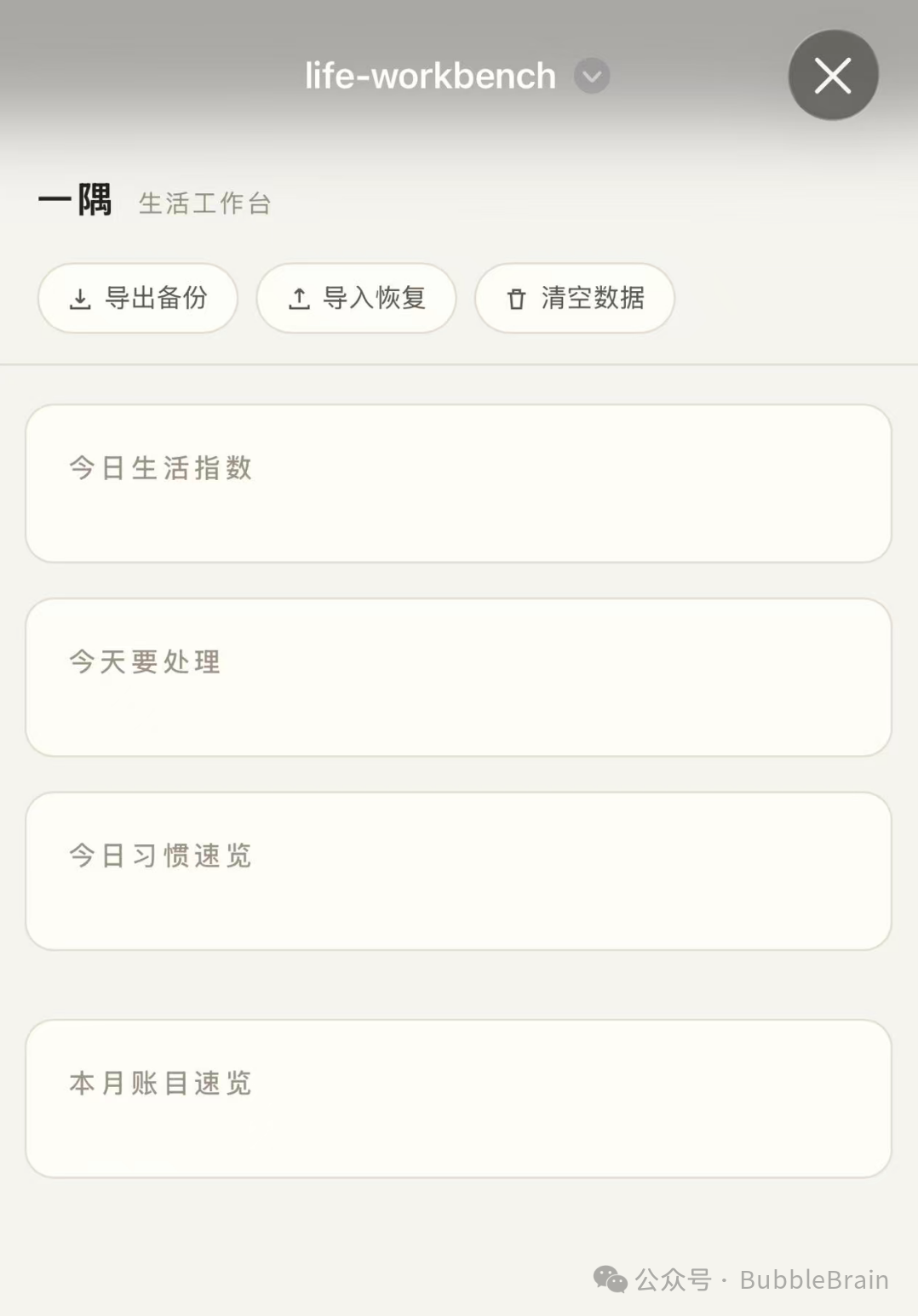
这个产品细节很打动我。HTML 是 AI 时代很重要的文件格式,但一直以来在手机上查看并不方便。WorkBuddy 能直接支持移动端预览,说明它确实洞察到了用户需求。
把自动化放到云端
我也推荐大家把自动化工作流放到云端。
自动化放在本地当然也可以,但大部分人使用的是笔记本电脑,并没有一台可以 7×24 小时联网的设备。一旦电脑合盖、休眠或断网,自动化任务就会失败。换成云端环境后,这些问题就不用担心了。
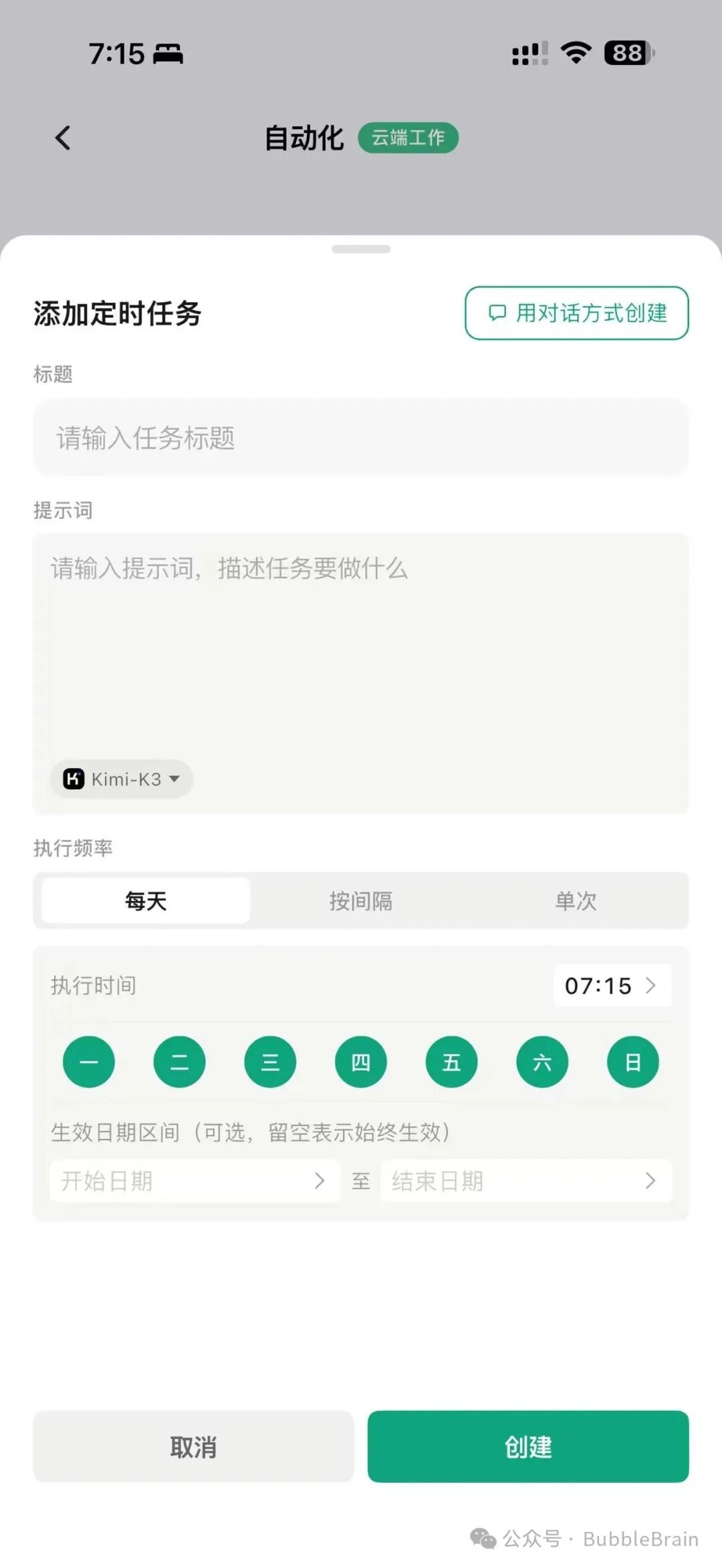
和电脑端一样,自动化任务有两种创建方式:通过对话创建,或者手动创建。在手机上手动配置比较麻烦,所以我们直接尝试用对话创建。
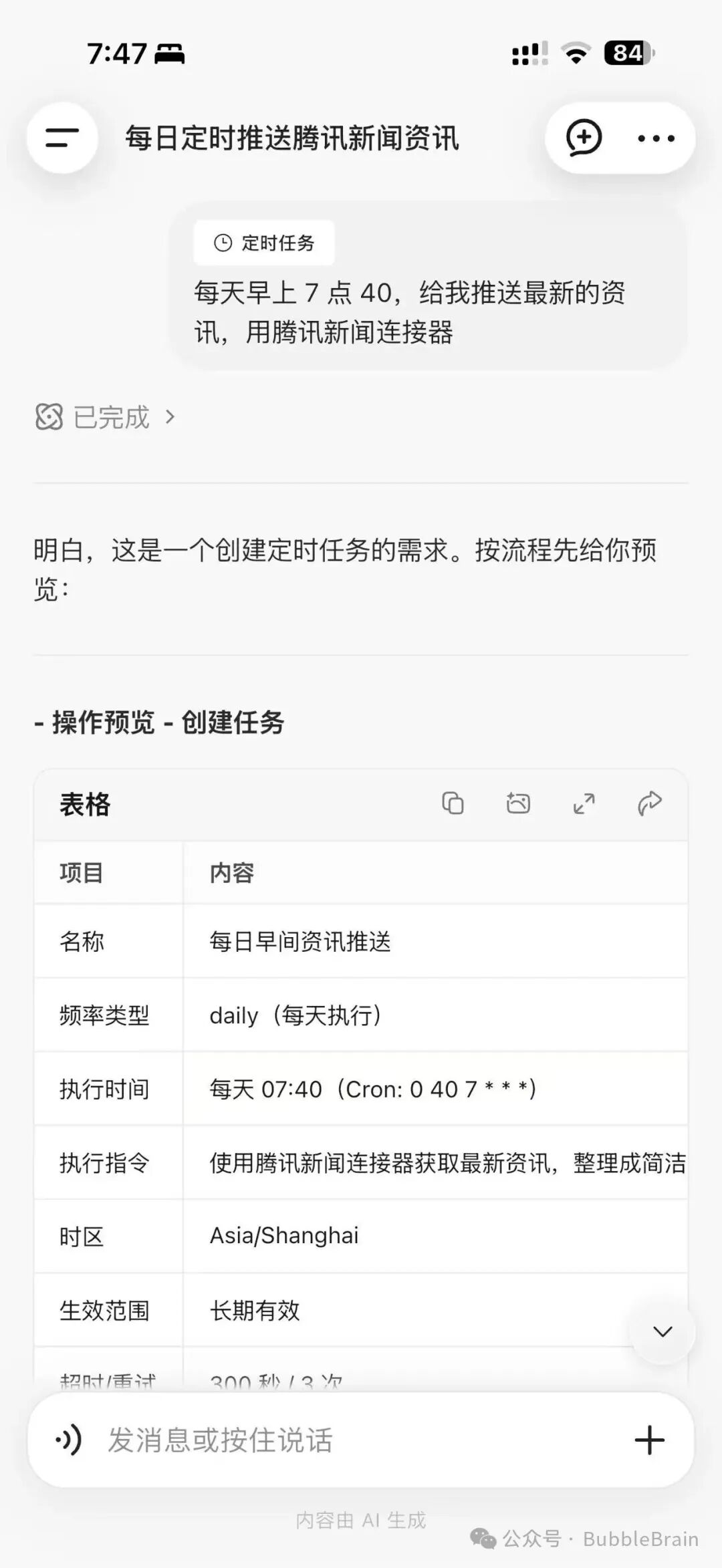
最简单的创建话术就是:
时间 + 频率 + 要做什么事
这样 Agent 就能比较清楚地创建定时任务。
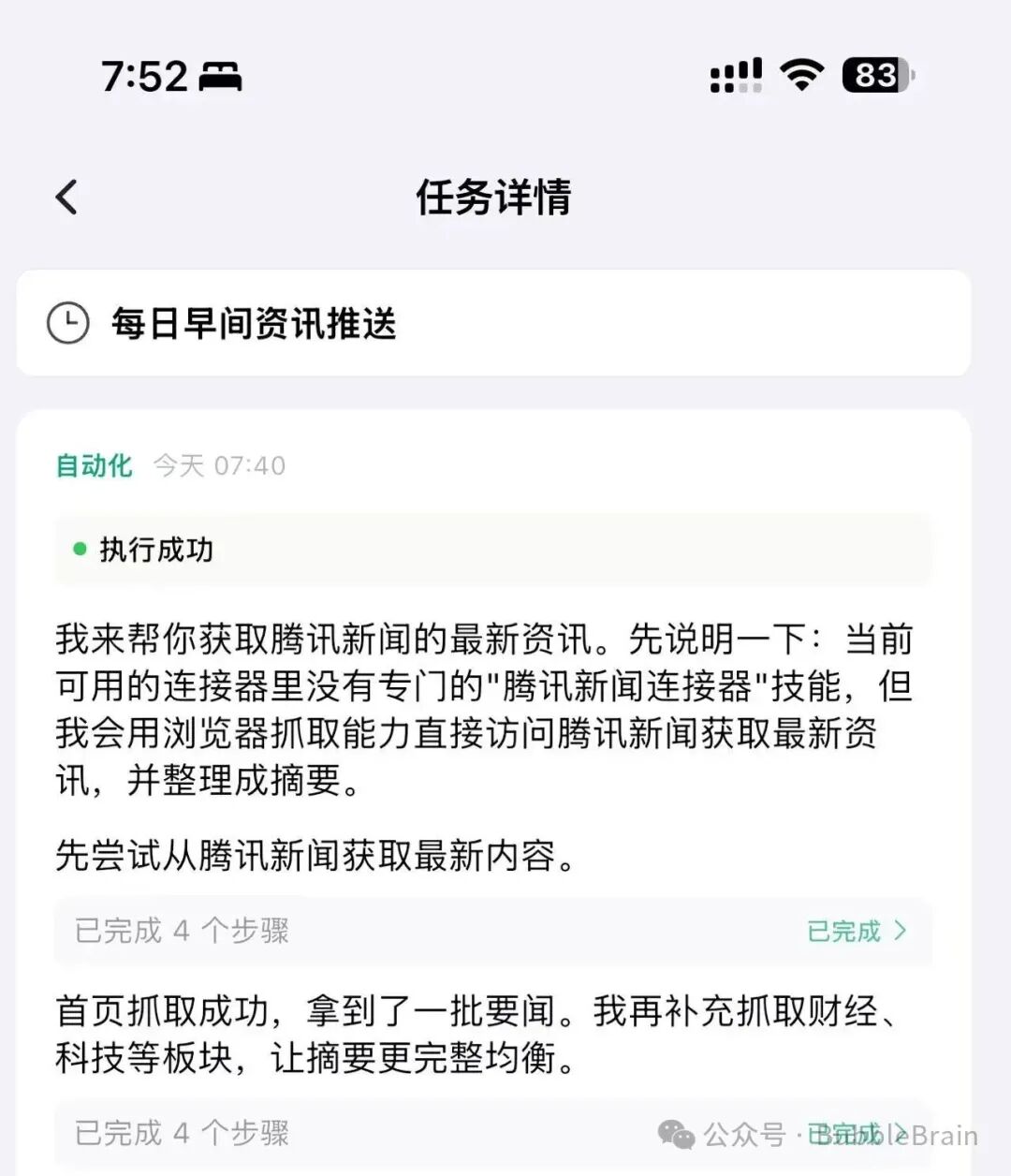
可以看到,定时任务按照设置在 7 点 40 分自动开启,并在后台静默执行完成。
最后它会输出一个 Markdown 文件,可以直接在 WorkBuddy 中打开预览。
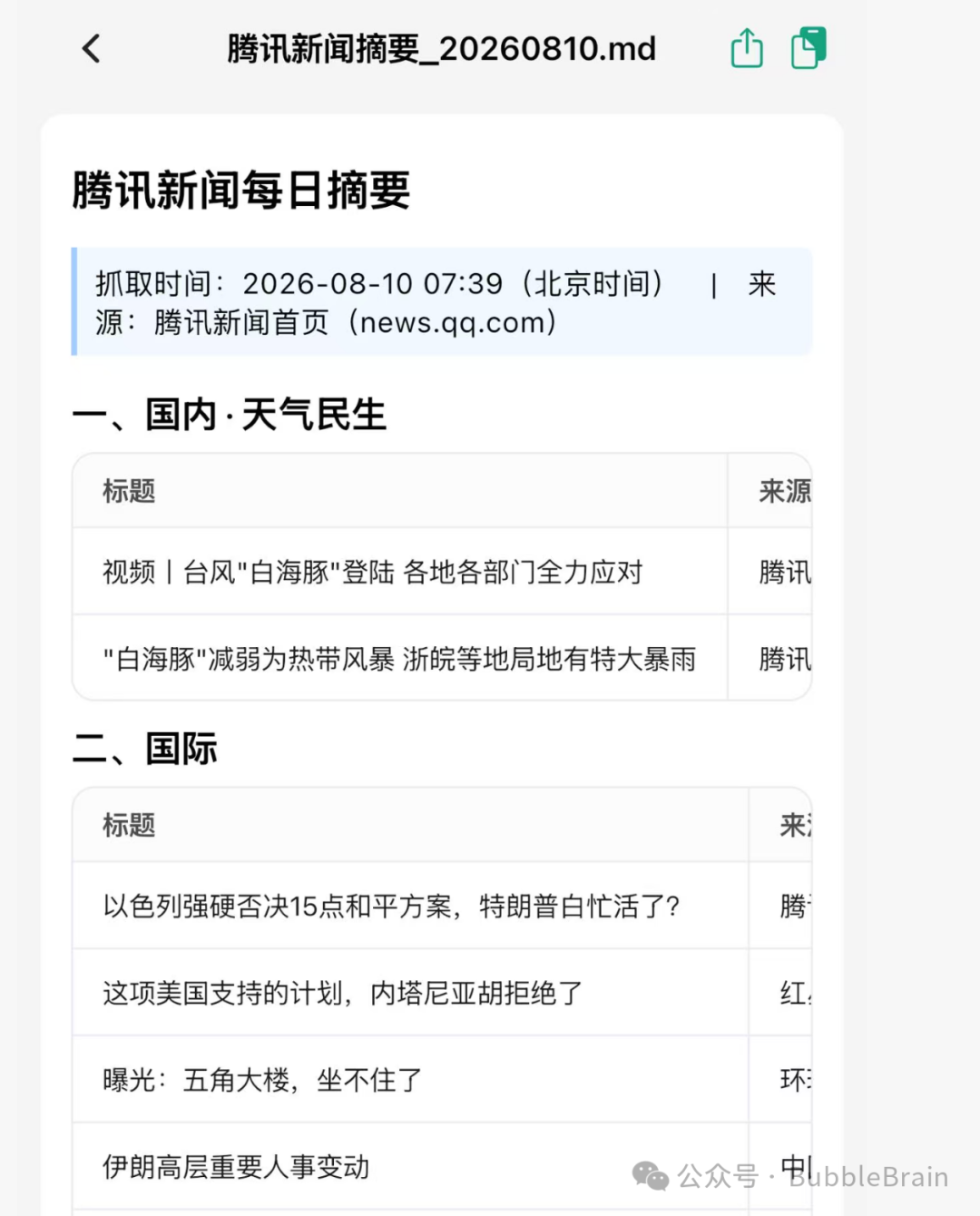
之前网上一直有人讨论:为什么已经到了 AI 时代,仍有很多手机软件无法预览 Markdown 和 HTML?WorkBuddy 这次明显听到了大家的需求。
用手机远程处理电脑上的文件
前面说了,云端适合创意拓展和头脑风暴;连接本地则适合真枪实弹地处理工作。
比如同事晚上从微信发来一份需要处理的文件。
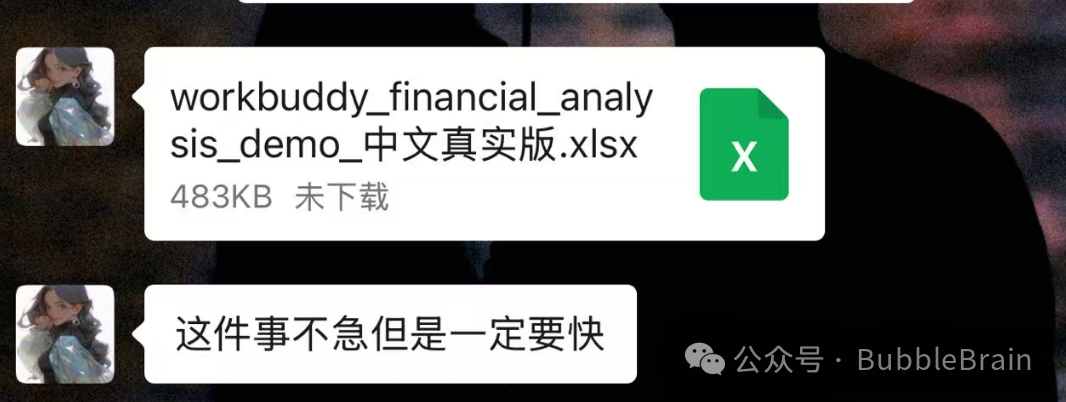
此时当然不想打开电脑。一个很实用的操作是:直接把这个文件发送到 WorkBuddy。通过“更多应用打开”找到 WorkBuddy,然后用它打开文件。
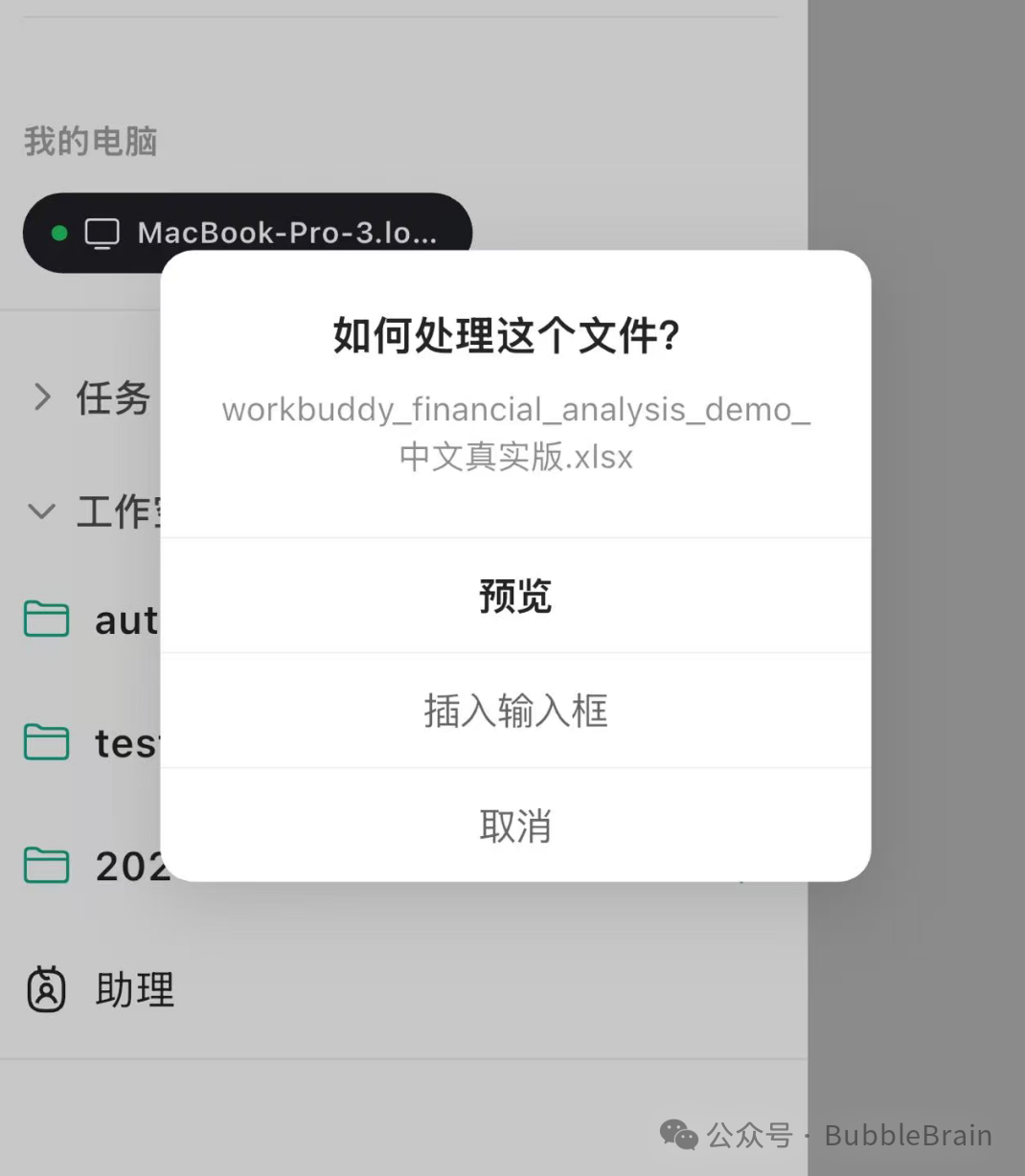
WorkBuddy 已经支持预览文件,也可以把文件插入输入框。如果需要处理或分析,直接选择“插入输入框”即可。
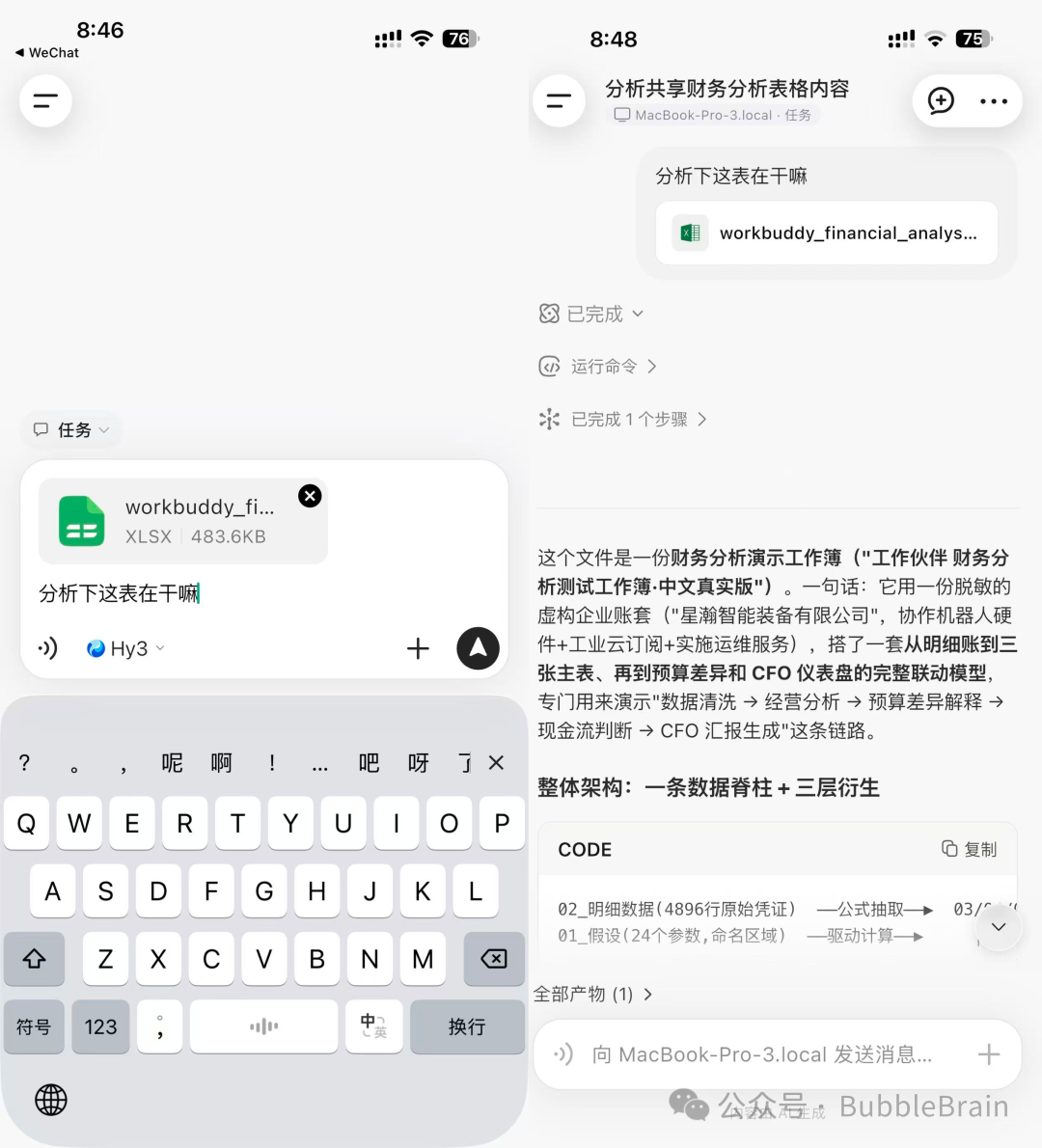
点击发送后,Agent 就会开始工作。
这里有一个小细节:WorkBuddy 输入框的占位提示是“向你本地配对的设备发送消息”。这意味着你可以直接通过手机操控电脑完成任何事情,例如把处理后的文件保存为 PDF 并留在电脑上,等到方便的时候再验收。
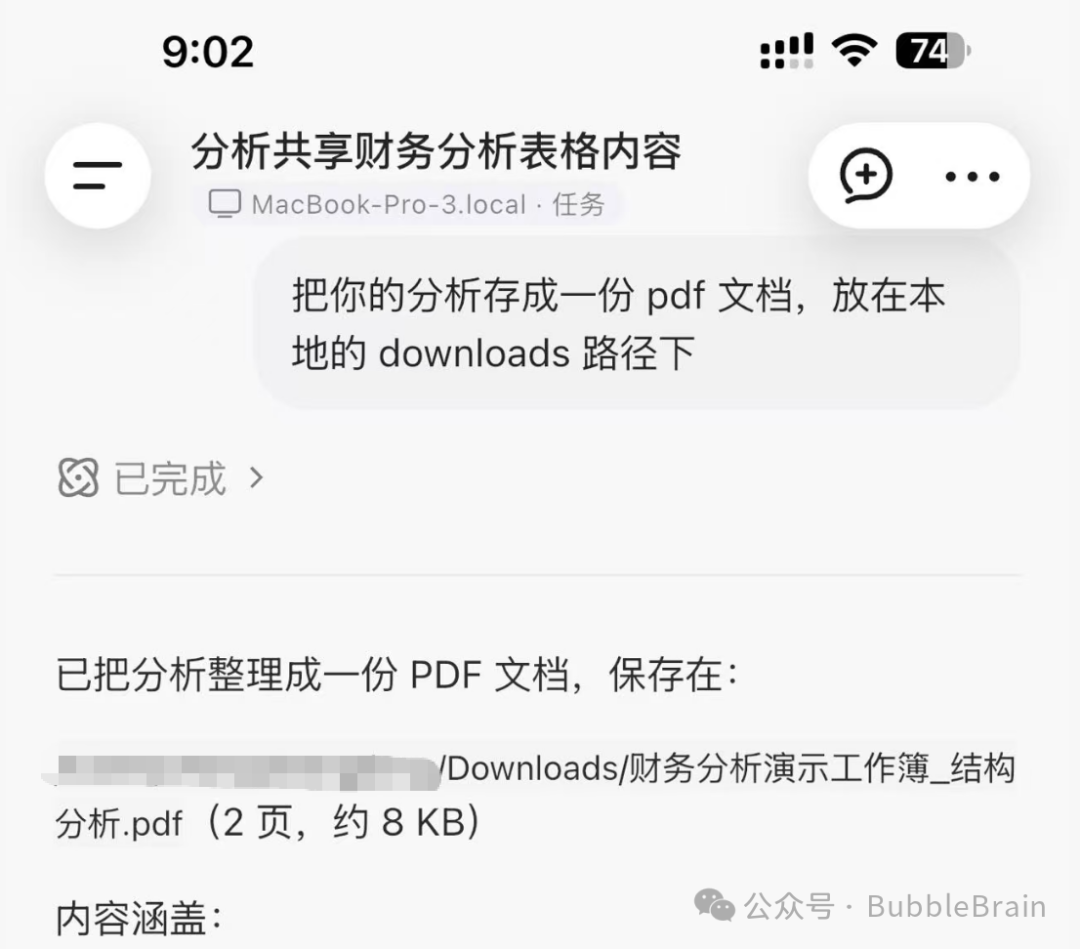
全程只使用手机和语音输入法,这份文件就已经可以拿去交差了。
直接分享最终产物
如果连把产物留档到电脑上的动作都不需要,而是想直接交付,WorkBuddy 移动端也支持通过微信小程序把结果分享给别人。
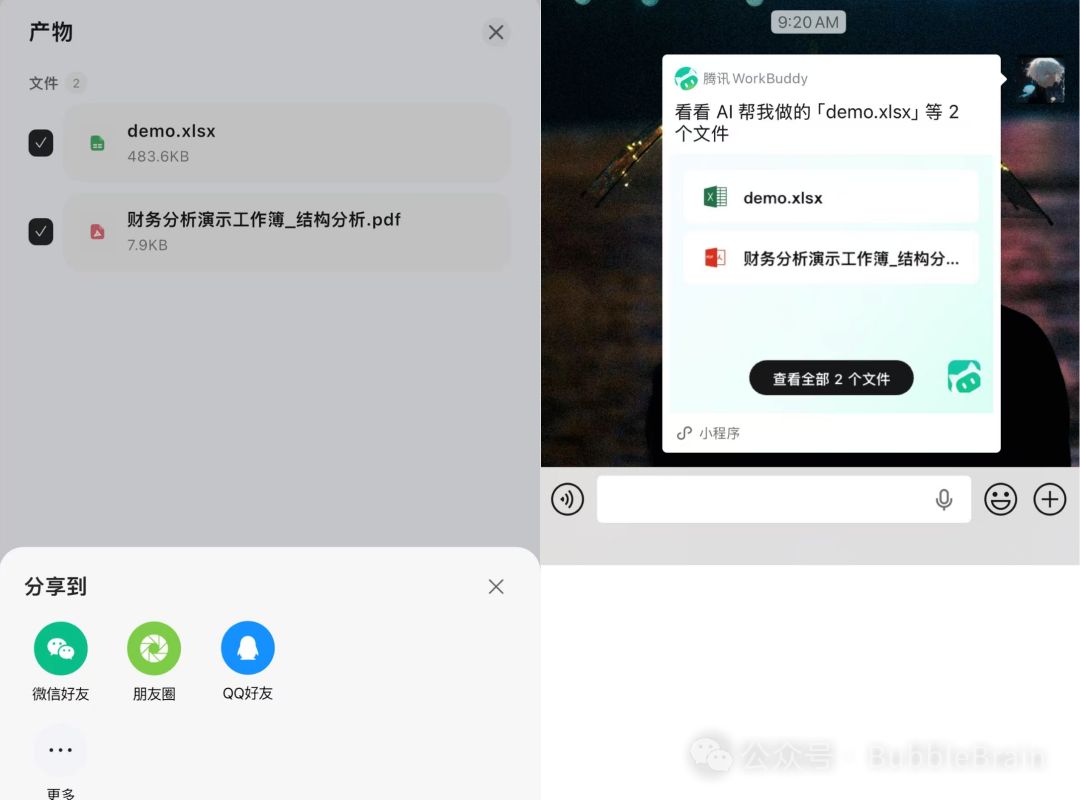
这样就形成了真正的闭环,从输入到输出都很丝滑。
有时候不得不感叹腾讯生态的强大。无论使用电脑还是手机,它都把整个链路打通,让移动办公没有明显的割裂感。
Cursor 刚火起来的时候,我曾经幻想以后只用手机也能写代码。没想到仅仅过了两年,这个幻想不仅变成了现实,甚至已经拓展到了办公领域。
我很推荐大家尝试使用移动端处理一些工作。提高效率的同时,也能放下很多负担。这确实是一种全新的工作范式。
以上。